ワークフロー
MA-EYESでは、見積やプロジェクト管理、購買、経費など各画面の申請がデフォルトで備わっています。
また、MA-EYESに元からあるワークフローだけでなく、「住所変更申請」など自社独自の申請フォームも作成可能です。
どのような流れで承認するのか承認ルートは、多段階承認や、代理承認、金額に応じて承認者を変更するなど自社に合わせて自由度高く設定可能です。
申請・承認
各種申請画面からユーザが承認依頼をすると、メール等で承認者へ通知され、承認者は一覧画面や、各種詳細画面から承認が可能です。
承認・差し戻しがされると申請者へ通知されます。
申請者はポータルから、今どこまで承認されているのか承認状況をリアルタイムで確認することができます。
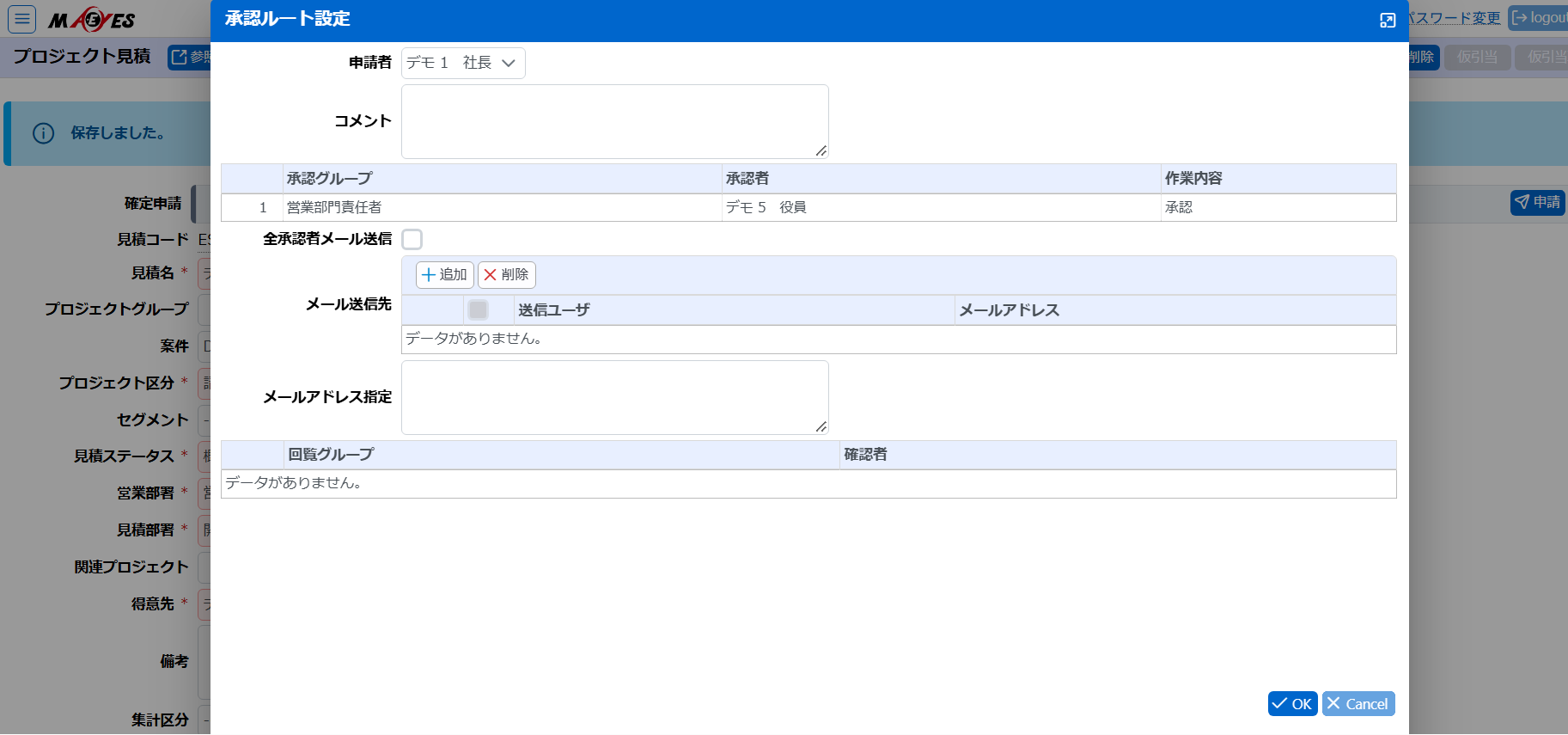 申請ウィンドウ
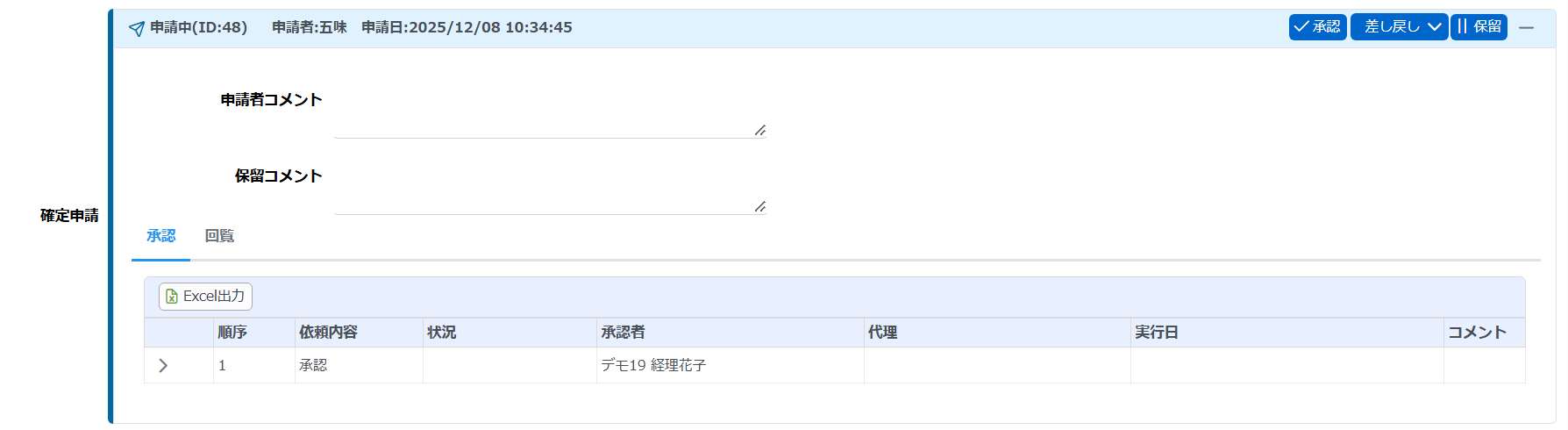 承認画面イメージ
承認一覧
ポータル画面の「承認一覧」から画面遷移します。承認依頼が届いているデータと回覧データの一覧を表示し、自分宛の申請をまとめて承認することができます。
購買申請などの詳細画面へ移動して申請内容を確認することや、過去に承認したものや回覧したデータの検索も可能です。
 承認一覧
独自のワークフロー画面作成
デフォルトで備わっているワークフローとは別に、MA-EYESではユーザが自由にワークフローを作成することができます。
例えば住所変更申請や、パソコン貸し出し申請、出張申請など、自社独自のワークフローを作成することが可能です。
申請フォーム管理
ワークフローで使用する申請フォーム画面を、部品を組み合わせて自由に作成・編集することができます。プログラミングの知識は不要です。
【追加可能な部品】
テキスト、数値、日付時刻、チェックボックス、コンボボックス、ラジオボタン、ハイパーリンク、区切り線、計算、表、既存マスタの検索コンボなど
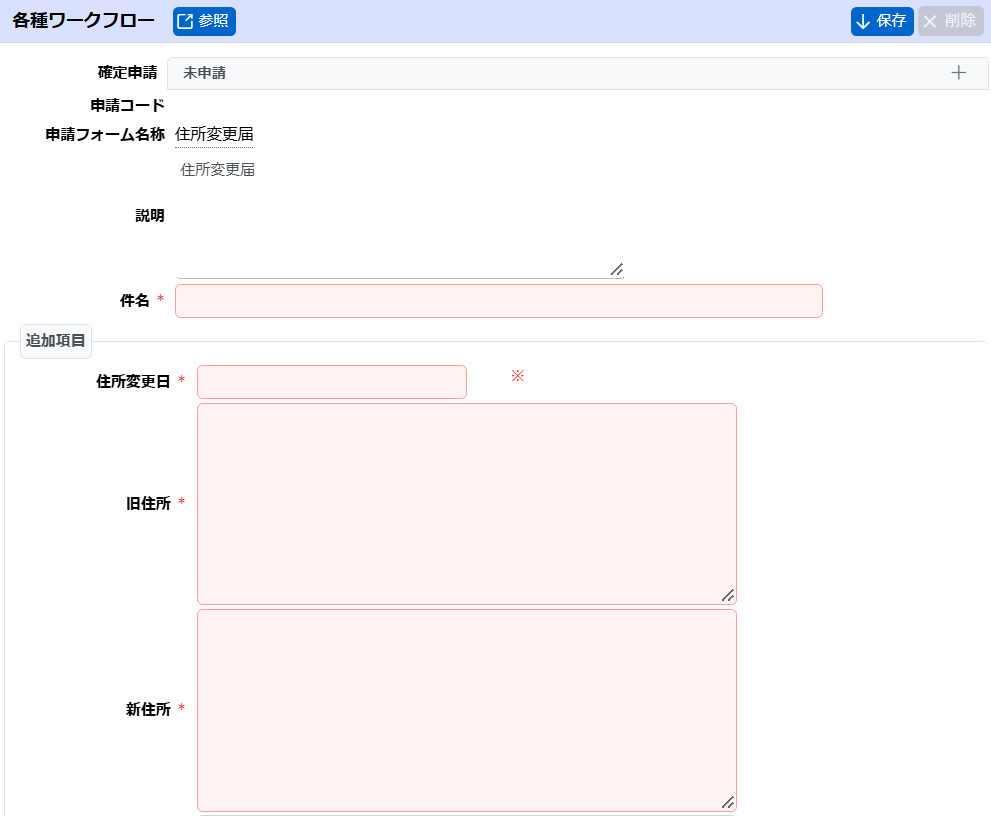 申請フォームで作成した各種ワークフロー画面
ワークフロー
ユーザが作成したワークフローを一覧で確認でき、申請したいワークフロー画面(各種ワークフロー)へと遷移可能です。
 ワークフロー
設定
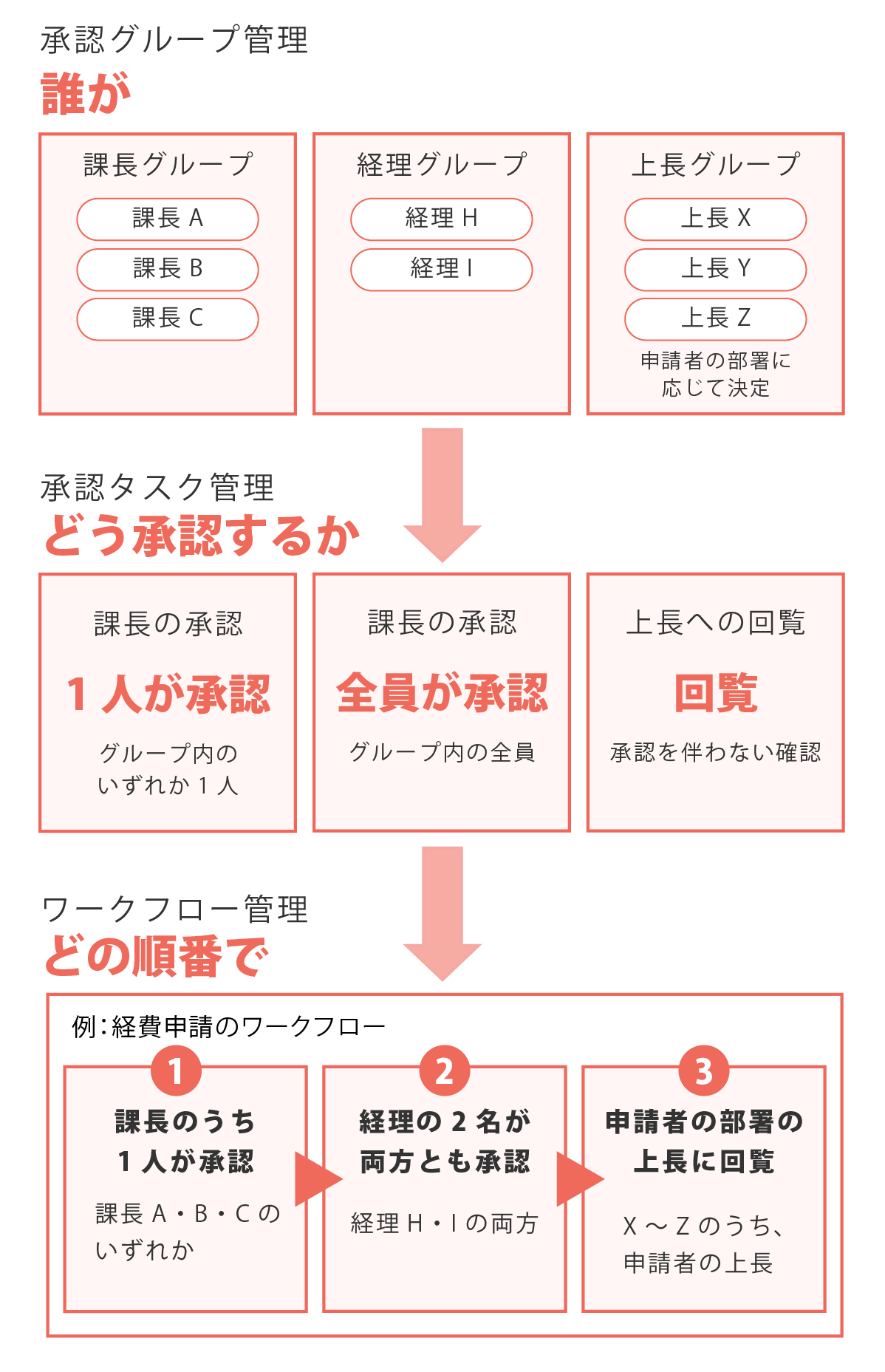
承認グループ・承認タスク・ワークフローの3つを組み合わせて、自社の承認ルートを設定します。
承認ルートは、例えば「勤怠申請」、「購買申請」など機能ごとに変更でき、多段階承認や代理承認などにも柔軟に対応可能です。
▼ワークフローのフロー
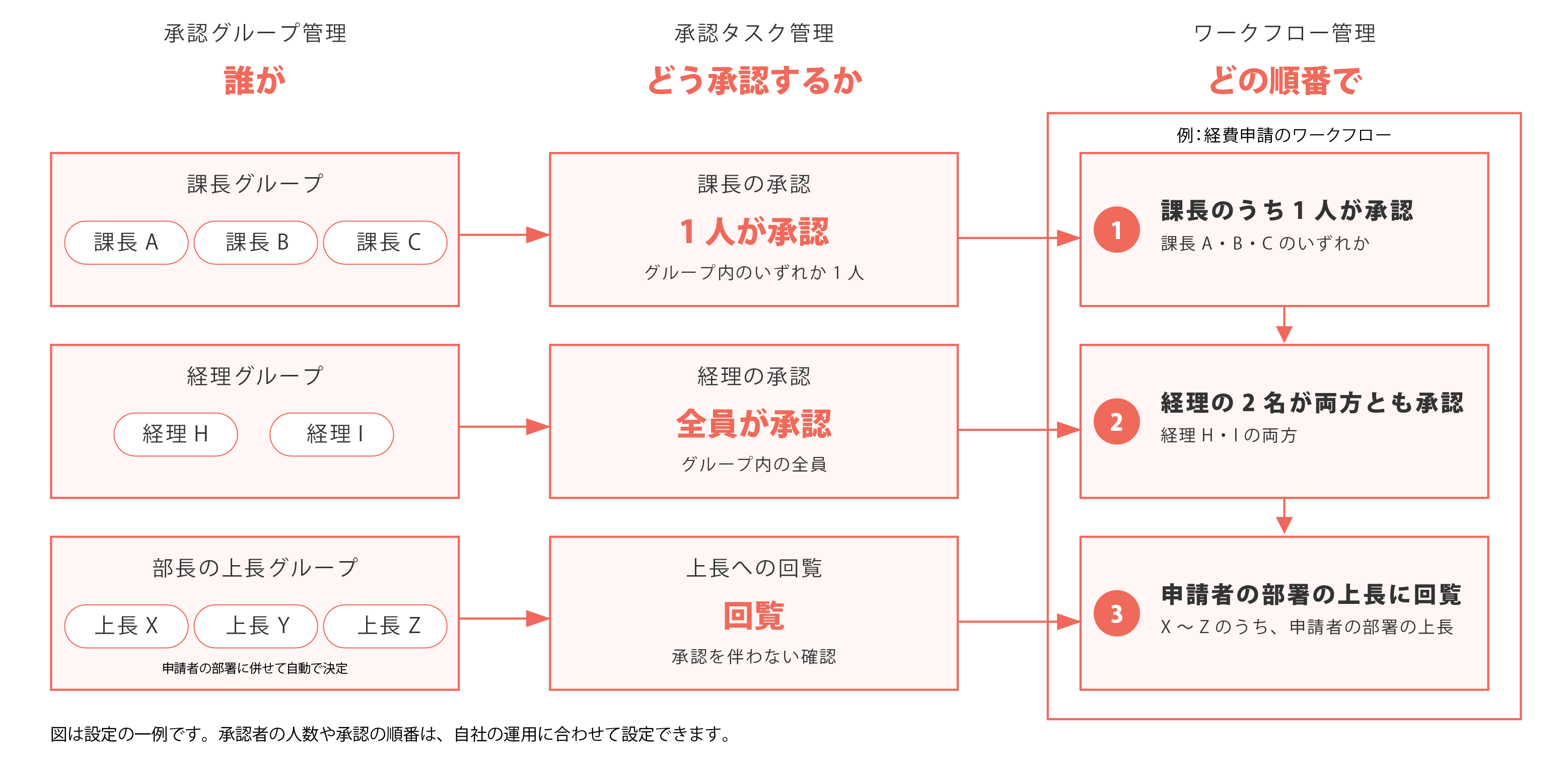
承認グループ管理
承認者となるユーザを、グループにまとめて設定します。申請者の部署の上長のように、申請者によって承認者が決まるグループも設定できます。
承認タスク管理
承認グループを使って、承認の方法を設定します。「グループ内の1人が承認」「グループ全員が承認」「回覧(承認を伴わない確認)」などから選べます。
ワークフロー管理
承認タスクを並べて、承認の順番(承認パス)を、対象の機能ごとに設定します。